

Primeiros passos no DocMedWeb
Este guia mostra como acessar o sistema, escolher a empresa e se orientar pelo menu principal do DocMedWeb.
-
Faça login
Acesse a tela de login com o usuário e senha que você recebeu por e-mail ao criar sua conta.
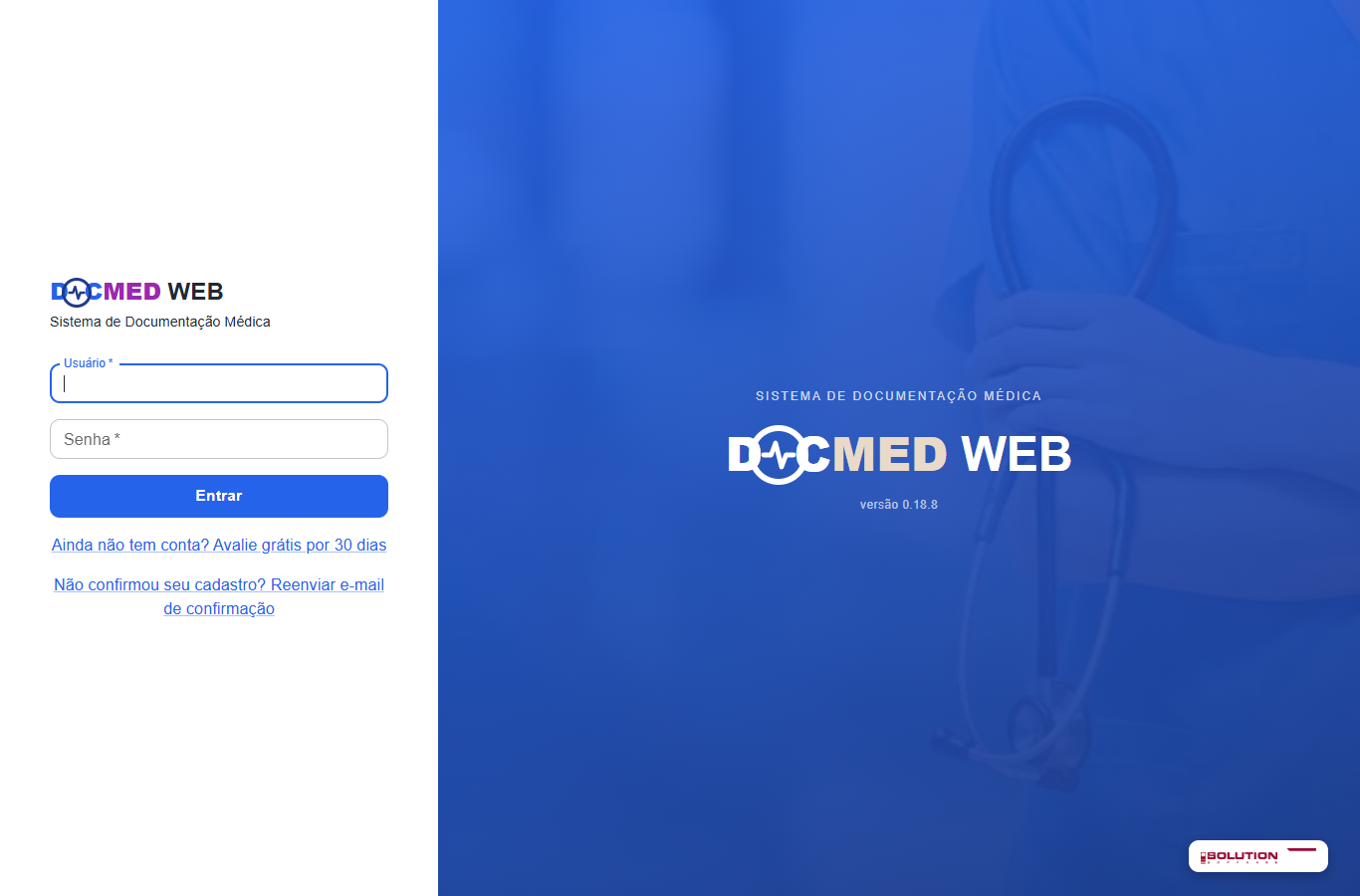
Tela de login do DocMedWeb -
Escolha a empresa
Se o seu usuário tiver acesso a mais de uma empresa, o sistema pede para você escolher qual empresa deseja gerenciar antes de continuar. Digite o nome no campo Empresa e selecione na lista.
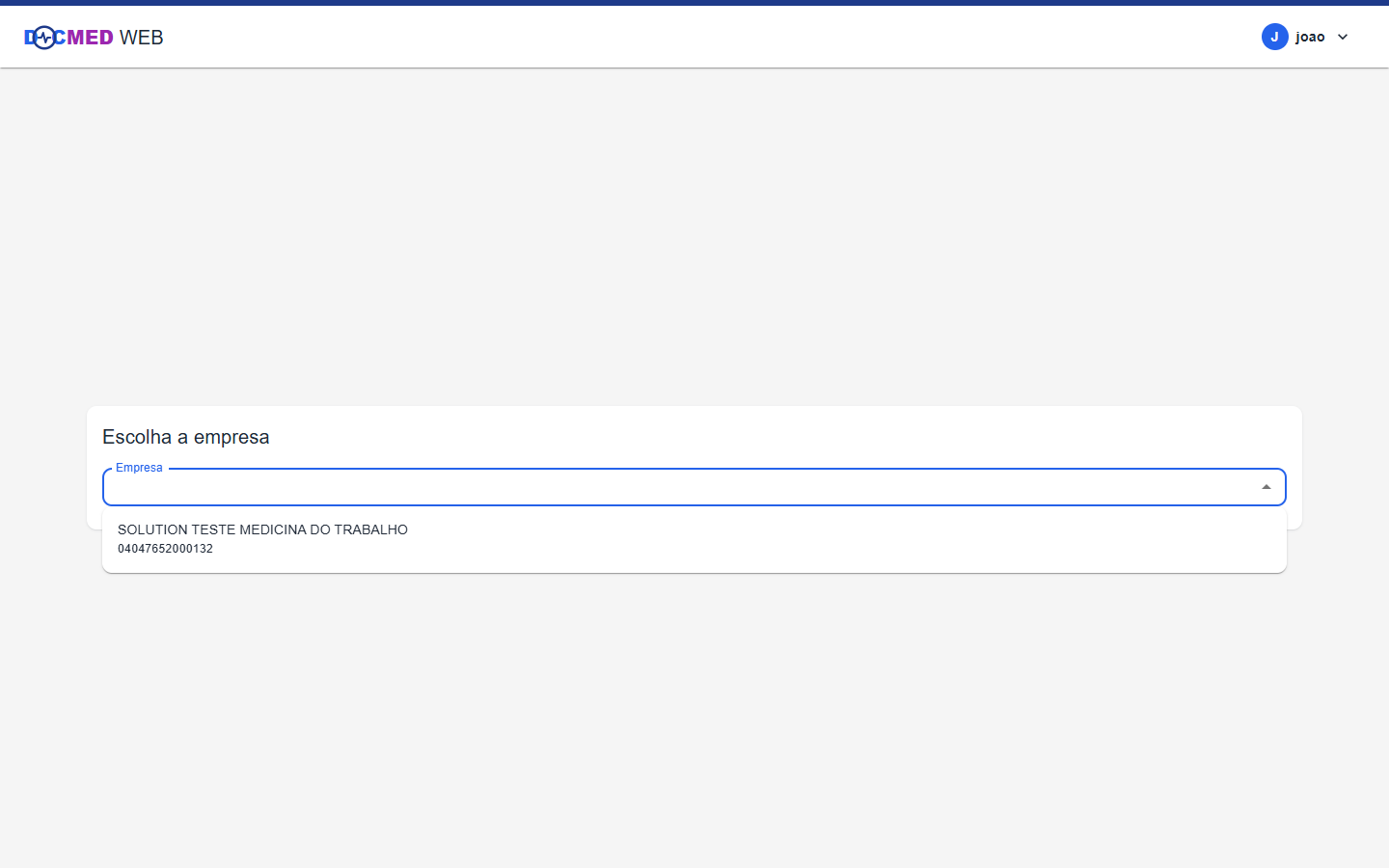
Seleção da empresa após o login Dica: se você só tem acesso a uma empresa, essa etapa é automática — o sistema já entra direto no painel principal. -
Conheça o menu principal
Depois de escolher a empresa, você chega ao painel principal. O menu à esquerda é dividido em seções:
- Dashboard, Agenda, Controle de Periódicos e Gestão de Pessoas — atalhos do dia a dia, com destaque para o cadastro de colaboradores.
- Organização — setores, cargos, funções, turnos, chefias e grupos de exposição.
- Saúde Ocupacional — catálogos de CID, tipos de exame, vacinas, profissionais e mais.
- Acidentes e Afastamentos — riscos, causas de afastamento e doenças relacionadas ao trabalho.
- Gestão Médica — onde os atendimentos, exames e vacinas de cada colaborador são registrados.
- Relatórios — indicadores, faturamento e demais relatórios gerenciais.
No topo da tela, você encontra o seletor de tema claro/escuro, o nome da empresa ativa e o menu do seu usuário.
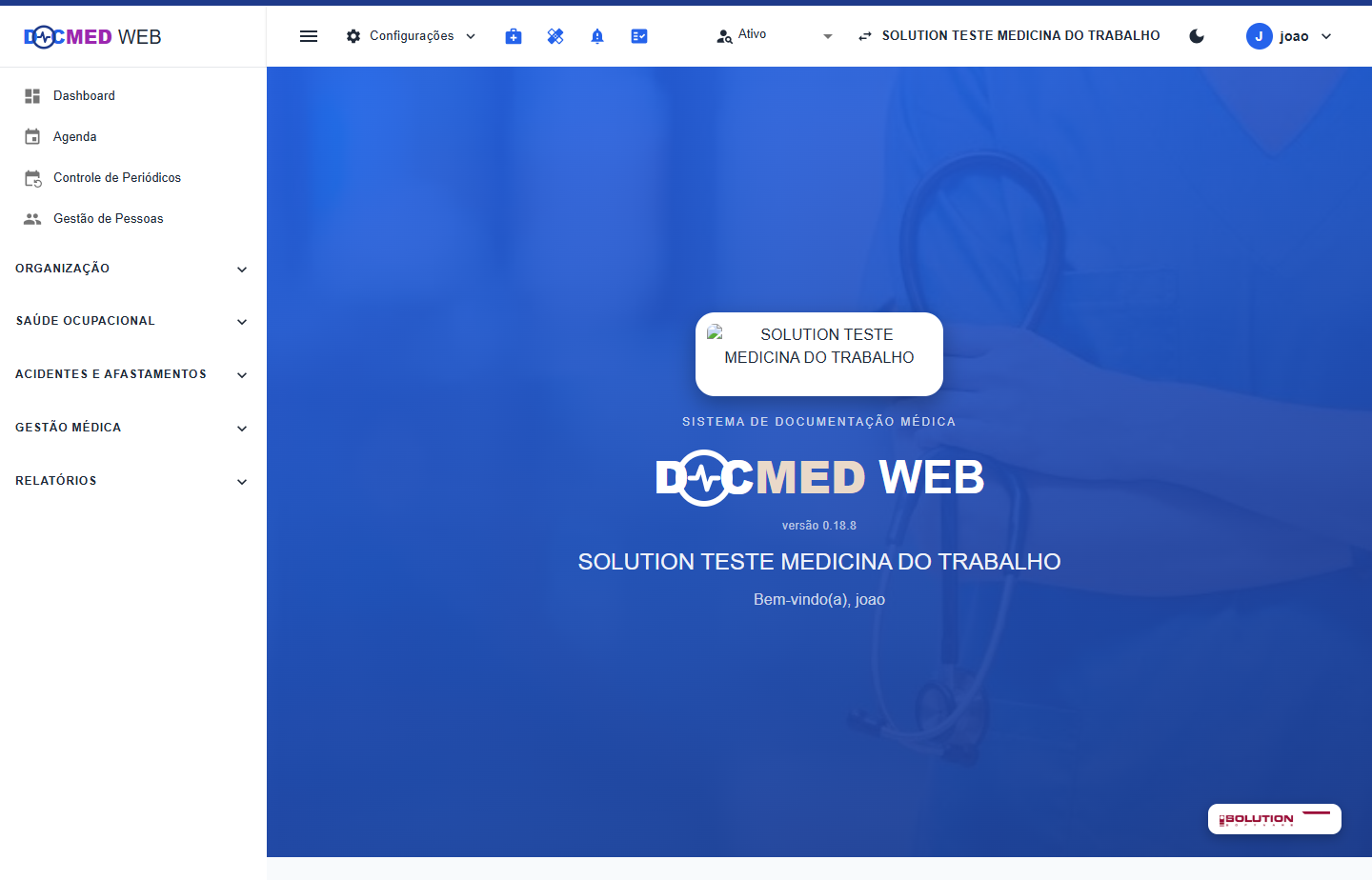
Painel principal, com o menu lateral completo