

Como cadastrar um colaborador
Passo a passo para adicionar um novo colaborador no DocMedWeb, com os dados de identificação e alocação (setor, cargo e função).
-
Abra "Gestão de Pessoas"
No menu lateral, clique em Gestão de Pessoas. Você verá a lista de funcionários já cadastrados, com busca por nome ou chapa.
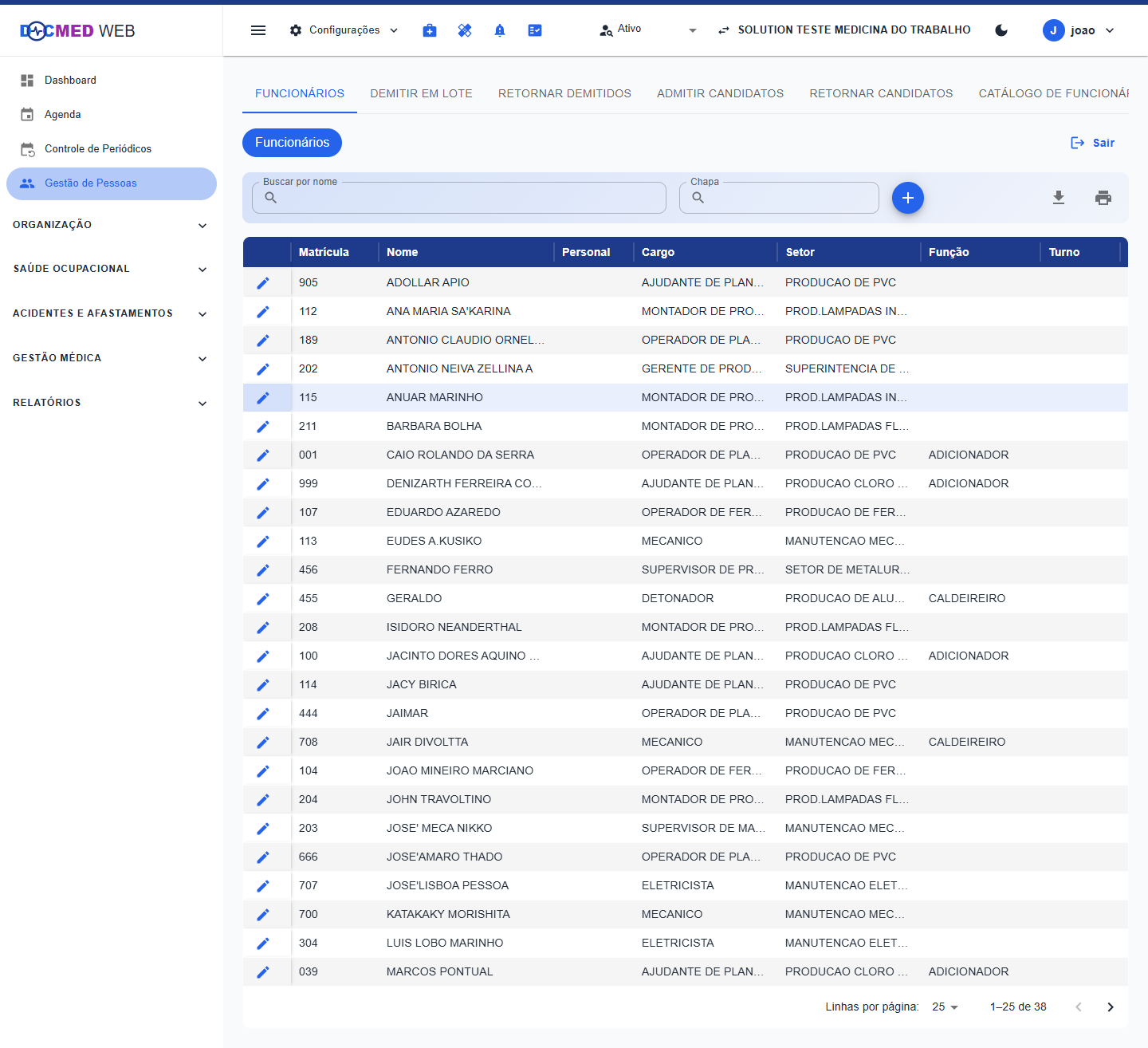
Lista de funcionários em Gestão de Pessoas -
Clique em "Novo Funcionário"
Clique no botão azul com o símbolo + (ícone "Novo Funcionário"), ao lado dos campos de busca. Isso abre o formulário de cadastro, dividido em quatro abas: Identificação, Alocação, Endereço e Contato de Emergência.
-
Preencha a aba Identificação
Informe os dados pessoais do colaborador. Os campos marcados com * são obrigatórios:
- • Chapa* e Nome* (Sobrenome é opcional)
- • Data de nascimento* e Data de admissão*
- • Data de Demissão e Situação (Ativo por padrão)
- • Carteira de trabalho, Série, PIS e CPF
- • Sexo*, Grupo sanguíneo, Fator Rh e Personal
- • Identidade (RG), UF emissor e Data de emissão
- • Alternadores como "É candidato", "Reabilitado", "Portador de deficiência", "Trabalho em altura", "Espaço confinado", "Brigadista", "Veículos industriais", "Multifuncionalidade" e "NR10 - Eletricidade", conforme o caso do colaborador
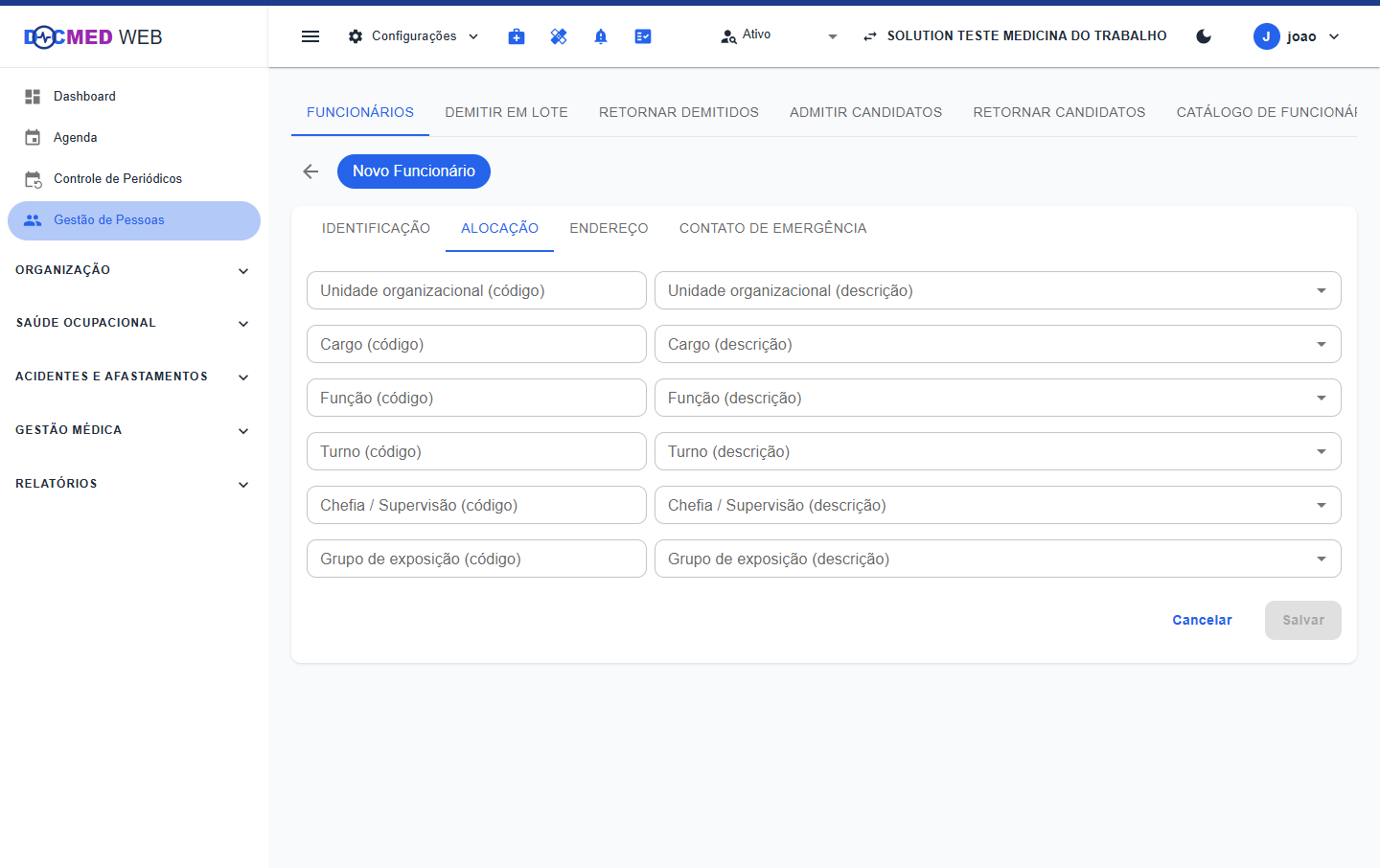
Aba Identificação do cadastro de colaborador -
Preencha a aba Alocação
Clique na aba ALOCAÇÃO para vincular o colaborador à estrutura organizacional da empresa: Unidade organizacional (setor), Cargo, Função, Turno, Chefia/Supervisão e Grupo de exposição. Digite o código ou a descrição em cada campo para buscar as opções já cadastradas em Organização.
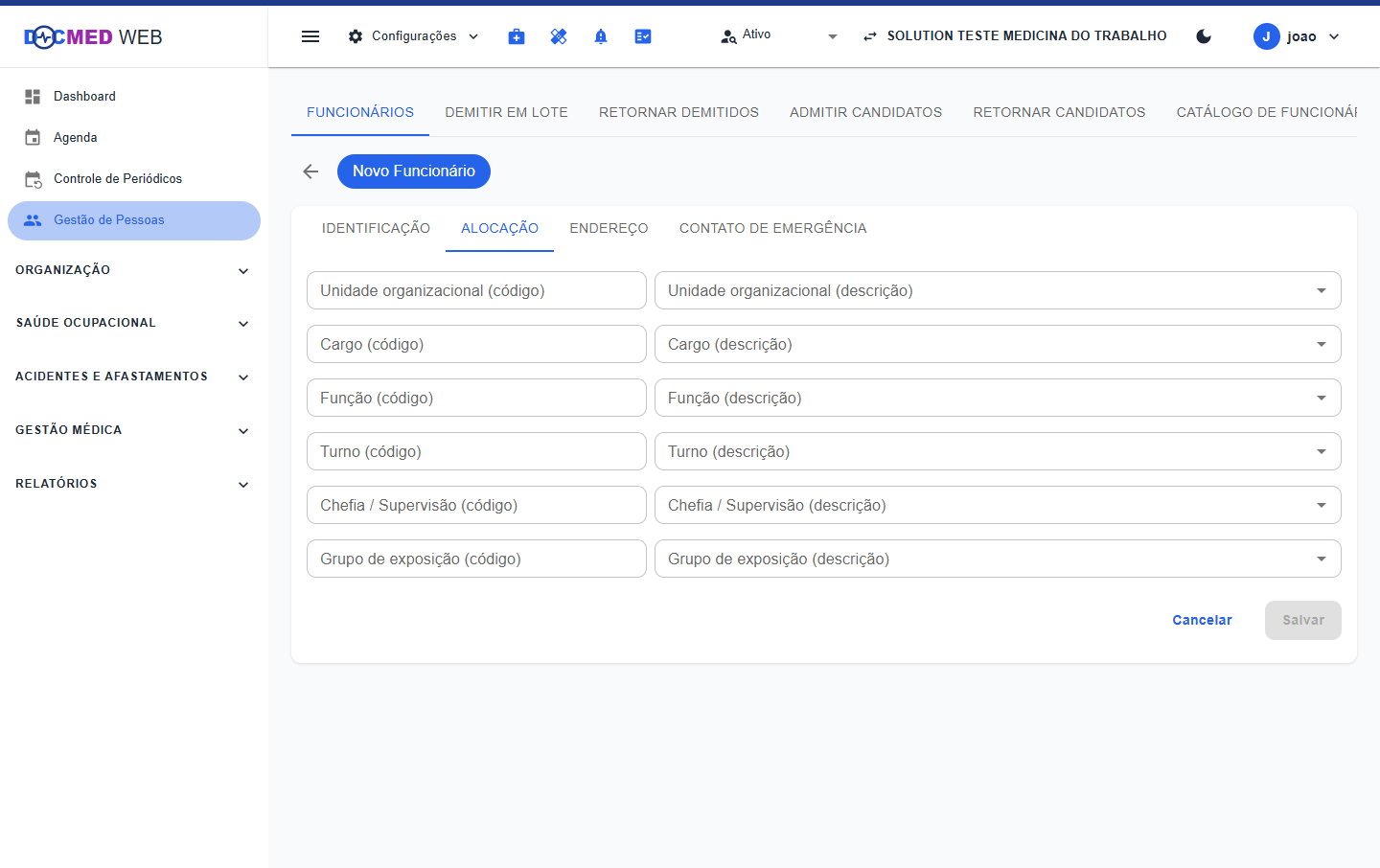
Aba Alocação do cadastro de colaborador Importante: setor, cargo, função e turno precisam existir previamente em Organização para aparecerem aqui. Se a opção que você precisa não aparecer, cadastre-a primeiro nessa seção do menu. -
Preencha Endereço e Contato de Emergência (opcional)
Essas duas abas guardam o endereço residencial e um contato para emergências. Não são obrigatórias para salvar o cadastro, mas recomendamos preenchê-las sempre que possível.
-
Salve o cadastro
Clique em Salvar, no canto inferior direito do formulário. O colaborador passa a aparecer na lista de funcionários, pronto para ter atendimentos, exames e vacinas registrados em Gestão Médica.