

Como registrar um exame e emitir o ASO
O ASO nasce do registro do exame médico ocupacional do colaborador — admissional, periódico, de mudança de função, retorno ao trabalho ou demissional. Veja como registrar.
-
Abra "Gestão Médica" → "Exames Médicos"
No menu lateral, clique em Gestão Médica e depois em Exames Médicos.
-
Selecione o colaborador
Na tela de Exames Médicos dá pra buscar o colaborador pela matrícula ou pelo nome. Pesquisando pelo nome, digite no segundo campo — a matrícula é preenchida automaticamente no campo ao lado. Também é possível buscar diretamente pela matrícula.
Antes de continuar: o colaborador precisa já estar cadastrado. Veja como cadastrar um colaborador se ainda não tiver feito isso. -
Clique em "Novo Exame Médico"
A tela mostra o cargo e o setor atuais do colaborador, e abre o formulário do exame em três abas: Síntese do Exame, Resultados e Queixas e Anotações. No topo da tela, o botão Histórico mostra os atendimentos já realizados para esse colaborador, sem precisar sair desta tela.
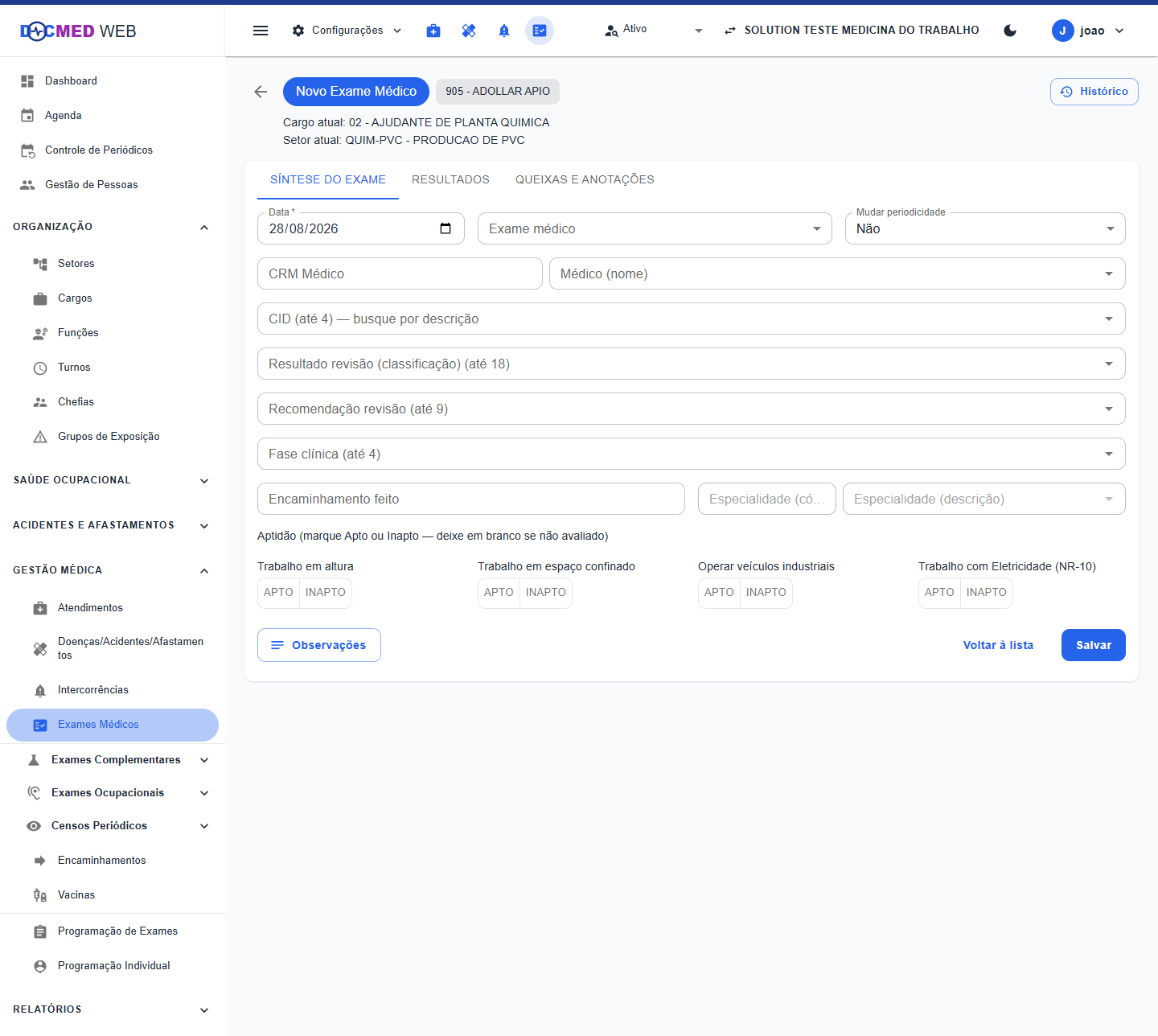
Aba Síntese do Exame, do formulário de Novo Exame Médico -
Preencha a Síntese do Exame
- • Data* do exame
- • Exame médico — o tipo de exame (admissional, periódico, mudança de função, retorno ao trabalho ou demissional)
- • Mudar periodicidade — normalmente "Não", a menos que este exame altere a periodicidade padrão do colaborador
- • CRM Médico e Médico (nome) — quem realizou o exame; pesquise pelo nome no segundo campo e selecione na lista (o CRM é preenchido automaticamente), ou digite o CRM direto no primeiro campo
- • CID (até 4), se houver diagnóstico relacionado
- • Resultado revisão (classificação) — obrigatório, marque pelo menos "0001 - NORMAL" — e Recomendação revisão (opcional)
- • Fase clínica, Encaminhamento feito e Especialidade, quando aplicável
- • Aptidão — marque Apto ou Inapto para Trabalho em altura, Trabalho em espaço confinado, Operar veículos industriais e Trabalho com Eletricidade (NR-10); deixe em branco o que não foi avaliado
-
Preencha a aba Resultados
Informe peso e altura — o próprio sistema calcula o IMC. Em seguida, temperatura, pulso e pressão arterial (por exemplo, 120/080), e responda se o colaborador sofre com ansiedade. Informe também a circunferência abdominal e a medida do quadril, usadas para calcular o risco cintura-quadril automaticamente.
No bloco de exame físico, cada item já vem marcado "Normal" por padrão — marque "Alterado" apenas no que realmente precisar.
-
Preencha a aba Queixas e Anotações
As Queixas do colaborador e as Anotações sobre o resultado do exame médico são obrigatórias para salvar o registro. O botão Observações, no rodapé do formulário, abre um campo opcional para qualquer outro dado do paciente.
-
Salve o exame
Com as três abas preenchidas, clique em Salvar, no canto inferior direito. O exame passa a integrar o histórico do colaborador, e você já é direcionado direto para a tela de emissão do atestado de saúde ocupacional, com o colaborador selecionado automaticamente.
Esse encadeamento automático depende do parâmetro "Lançar atendimento após exame", em Configurações → Parâmetros. Se ele estiver desligado, acesse a emissão manualmente em Relatórios → Resultado dos Exames Médicos → Atestado de Saúde Ocupacional. -
Emita o ASO
Confira os dados apresentados — período do exame, texto padrão (ou o modelo Word já formatado pela empresa, quando configurado) e os exames considerados. Clique em Visualizar para conferir o texto completo do atestado antes de emitir. Na pré-visualização, clique em Confirmar e Emitir — ou, direto da tela, em Emitir — para gerar o atestado de saúde ocupacional do colaborador, aberto em uma nova aba, pronto para impressão.