

Como demitir e readmitir colaboradores
O DocMedWeb permite demitir e readmitir colaboradores de duas formas: um por vez, direto no cadastro, ou vários de uma vez, pelas abas de lote.
Demitir um colaborador individualmente
-
Abra "Gestão de Pessoas" e edite o colaborador
Na lista de Funcionários, clique no ícone de lápis (Editar) ao lado do colaborador que será desligado.
-
Preencha a Data de Demissão e mude a Situação
Na aba Identificação, informe a Data de Demissão e altere o campo Situação de "Ativo" para "Inativo" (ou equivalente).
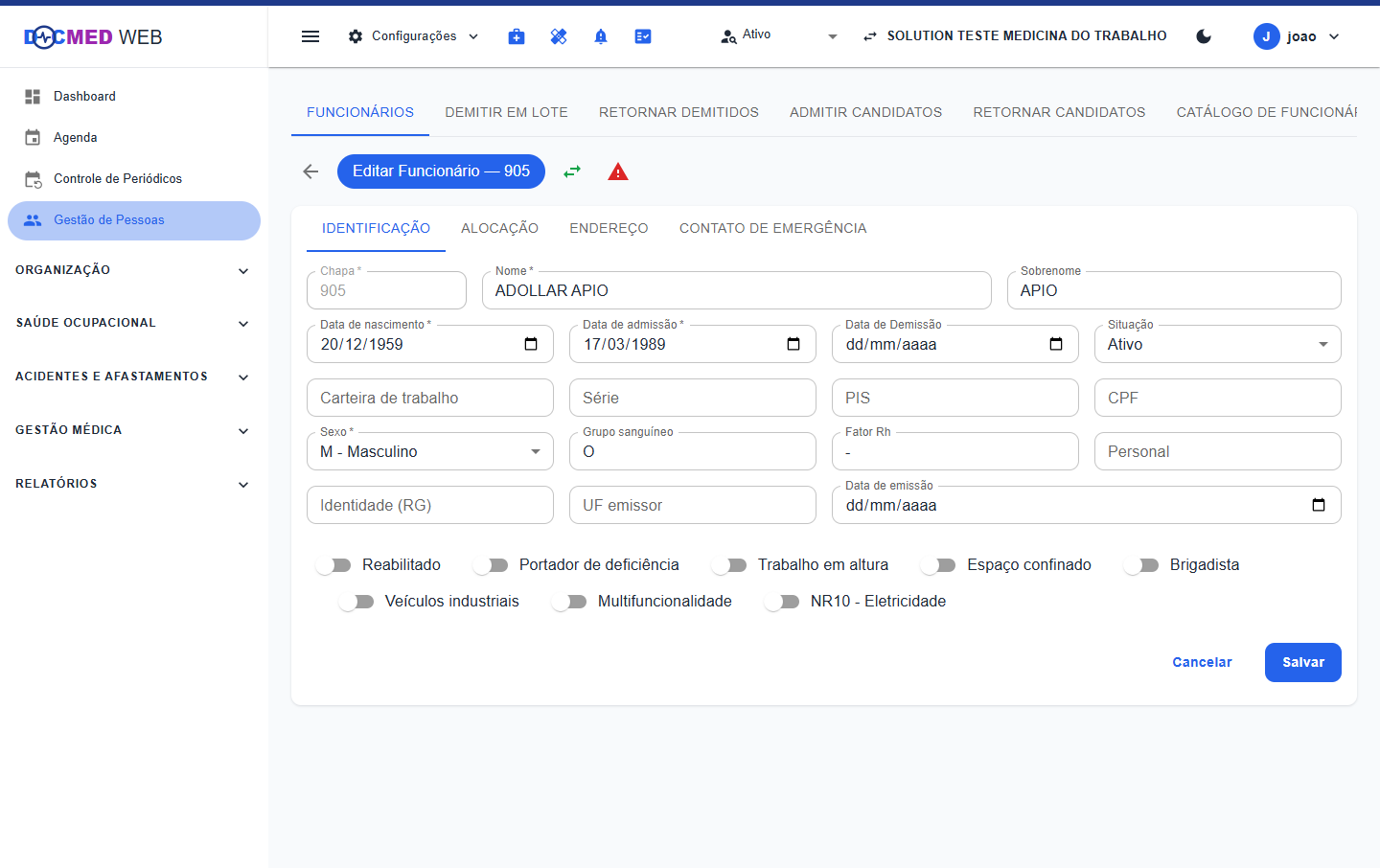
Campos de demissão na edição do colaborador -
Salve
Clique em Salvar. O colaborador passa a constar como inativo/demitido no sistema.
Demitir vários colaboradores de uma vez
-
Abra a aba "Demitir em Lote"
Em Gestão de Pessoas, clique na aba DEMITIR EM LOTE.
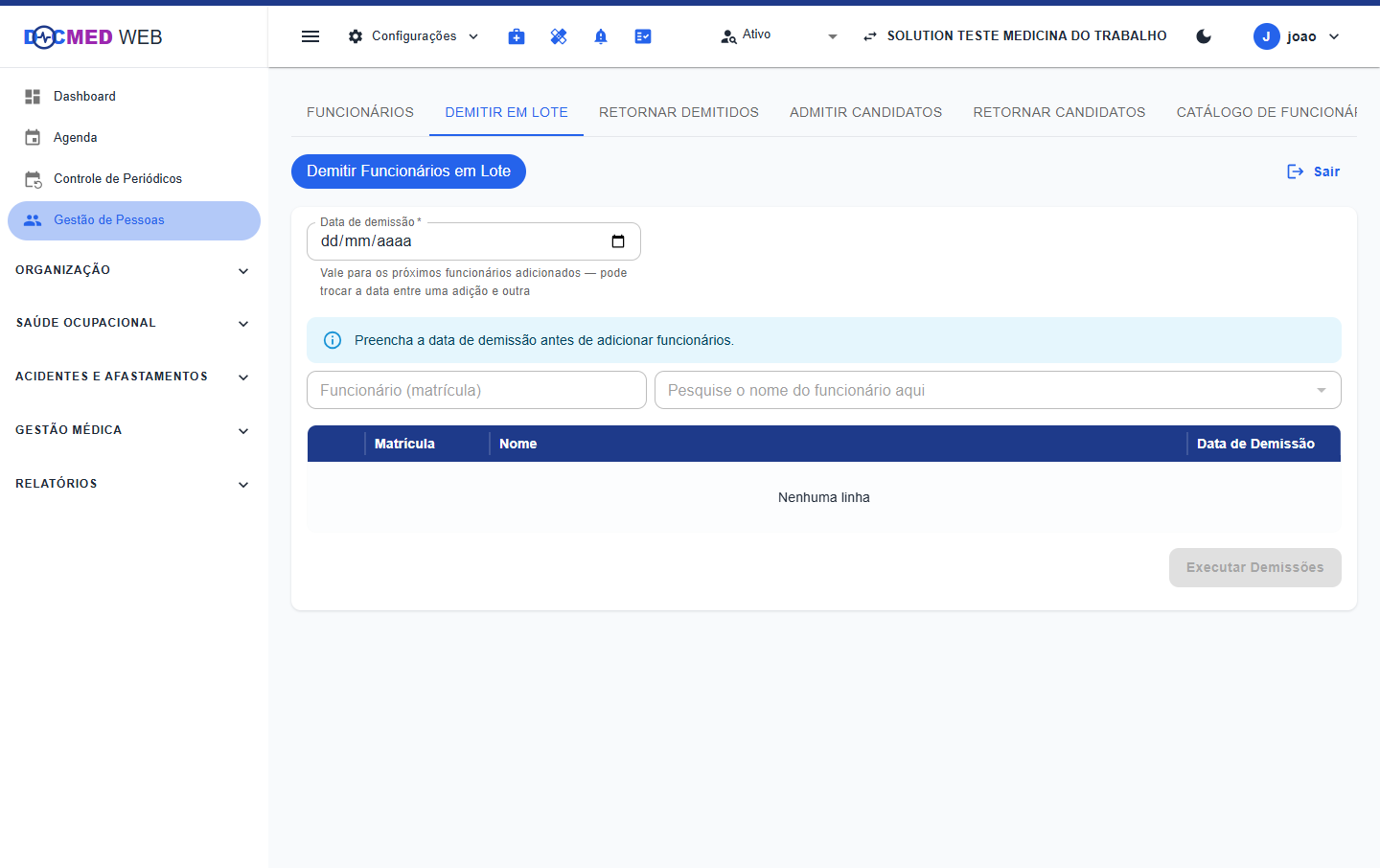
Demitir Funcionários em Lote -
Informe a data de demissão
Preencha o campo Data de demissão* antes de adicionar colaboradores — essa data vale para os próximos colaboradores adicionados à lista, e pode ser trocada entre uma adição e outra (útil se as demissões forem em datas diferentes).
-
Adicione os colaboradores
Busque cada colaborador pela matrícula ou pelo nome e adicione à lista, que mostra Matrícula, Nome e Data de Demissão de cada um.
-
Execute as demissões
Clique em Executar Demissões para aplicar a demissão de todos os colaboradores da lista de uma vez.
Readmitir um colaborador demitido
-
Abra a aba "Retornar Demitidos"
Em Gestão de Pessoas, clique na aba RETORNAR DEMITIDOS.
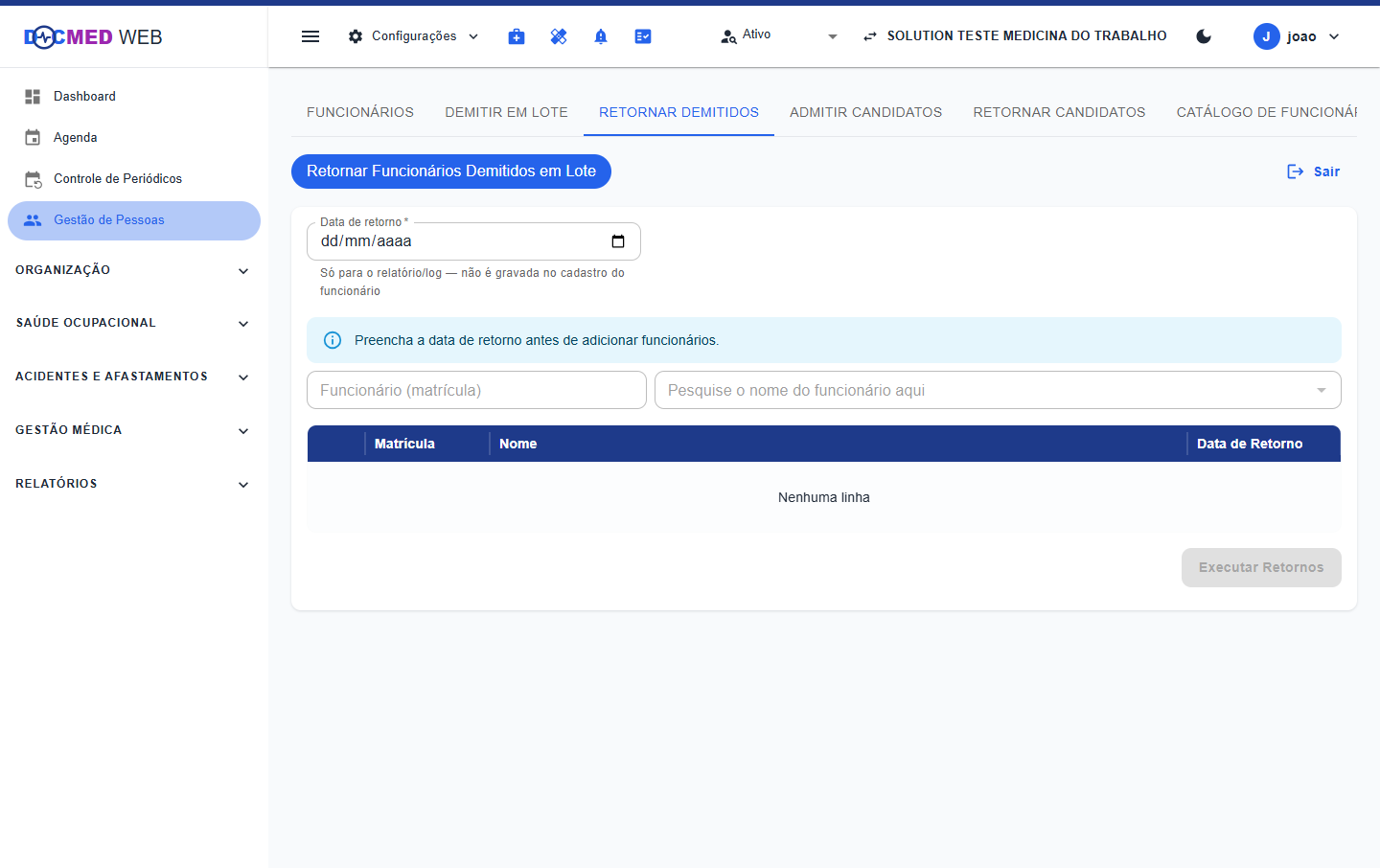
Retornar Funcionários Demitidos em Lote Atenção: a Data de retorno aqui é usada só para o relatório/log do retorno — ela não é gravada no cadastro do colaborador. -
Adicione os colaboradores e execute
Preencha a data de retorno, busque e adicione os colaboradores demitidos que vão retornar, e clique em Executar Retornos.